导读
本文以一块六层 PCB 为对象,介绍基于 PowerSI 与 Broadband SPICE 的板级/封装建模及 HSPICE 瞬态仿真流程。该 PCB 样品包含六层金属层:顶层信号层、底层信号层、一个电源平面、一个接地平面,以及位于电源平面和接地平面之间的两个内层信号层。顶层和底层信号层用于布置走线,不同层走线之间通过过孔互连。驱动器连接在板左侧走线末端,采用 SPICE 晶体管 Level-3 模型描述;驱动器电源节点连接至电源平面和接地平面;直流电压源从 PCB 边缘接入。
整体建模与仿真流程可概括如下:
在PowerSI中构建封装,或将板级/封装布局文件转换为 .spd格式并加载到PowerSI中。
在驱动器、端接和直流源连接位置定义端口。
运行仿真,提取Touchstone 数据格式的多端口 S 参数。
将网络参数文件加载到Broadband SPICE 中,生成兼容HSPICE的等效元件。
生成用于交流分析的HSPICE网表,检查模型的频率响应。
生成用于瞬态仿真的HSPICE网表,将驱动器模型、直流源和端接连接到Broadband SPICE提取的封装多端子等效元件,运行HSPICE仿真,并观察驱动器端和接收端(端接端)的电源地噪声及波形。
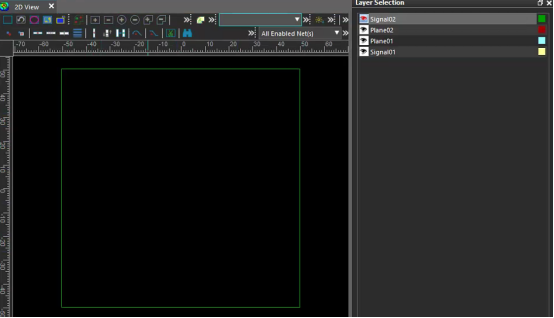
1、启动PowerSI,选择File - New - Layout,将会打开默认的四层叠层。
01具体操作
1、创造网络
选择Net Manager:
右键选择New,新建两个网络,并将这两个网络命名为GND和VCC,修改颜色以便区分:
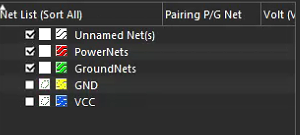
把GND 移至Ground Nets,将VCC 移至PowerNets:
Net Manager用于集中管理网络名称、颜色、电源/地属性等。将 GND和VCC归入对应分组后,PowerSI才能在后续平面形状分配、端口定义和S参数提取中正确识别电源与地网络。
2、编辑叠层
选择Edit - Stack Up,打开叠层对话框,现在Medium02层上下添加信号层;
右键点击Medium02,分别选择Insert Above和Insert Below(在上方和下方添加):
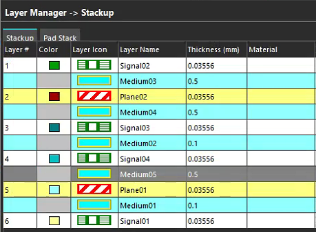
更改叠层厚度:
Medium01 和 Medium03 厚度设置为 200 um。
Medium02、Medium04 和 Medium05 的厚度设置为 300 um。
在这里还可以设置梯形走线角度和表面粗糙度,或为所有层设置 Er 和损耗角正切,这里采用默认值。
介质厚度会直接影响传输线阻抗、平面电容以及电源地噪声耦合特性。叠层设置是后续 S 参数提取和瞬态仿真精度的基础,应尽量与真实 PCB 叠层一致。
3、创建焊盘栈
选择Pad Stack,单击New创建一个新的焊盘栈,命名为 padstack_r004,将Outer Diameter设置为400um,点击OK保存设置:
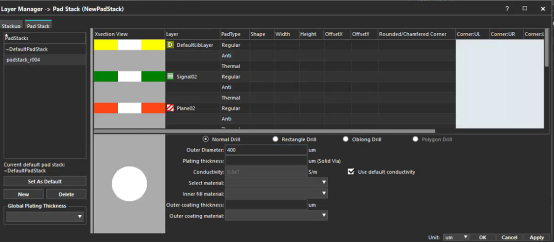
焊盘栈用于定义过孔或焊盘的外径、钻孔等参数,后续互连、端口或过孔建模可能会引用该焊盘栈。设置时需注意单位与叠层单位保持一致。
4、创建电源/地平面形状
在Layer Selection中,对Plane02进行使能,点击View > Show > Show Shapes:
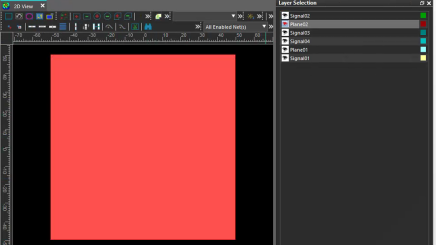
选择 ,点击Plane02图形选择该形状,点击删除;
选择View>Toolbars>Shape,以调出Shape工具栏: 
选择Box+按钮,并在Layer View窗口中绘制一个矩形,右键点击这个矩形,进入Box Properties,并选择Box01,设置它的参数为:
单位:mm
左下角坐标:–1.00000e+002和–4.00000e+001
宽度:2.00000e+002
高度:8.00000e+001
点击OK完成设置,并从Net下拉列表中选择VCC,并将其分配给 Box01。
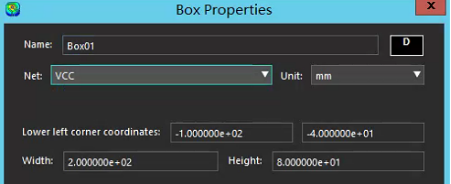
该矩形即VCC电源平面。坐标和尺寸应与板框、叠层及实际平面设计一致;分配网络后,PowerSI会将其作为VCC平面参与后续 S参数提取和电源完整性分析。
5、创建接地平面形状
在Layer Selection窗口中激活Plane01,重复上述步骤,删除 Plane01中的原始形状,并创建一个新形状(Box02)。设置Box02参数为:
单位:mm
左下角坐标:–1.00000e+002和–4.00000e+001
宽度:2.00000e+002
高度:8.00000e+001
并从Net下拉列表中选择GND,并将其分配给Box02:
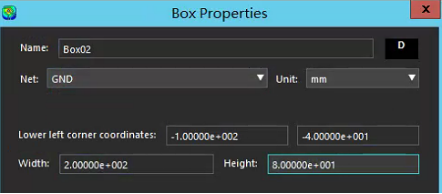
Plane01作为接地平面,Box02分配GND后与VCC平面共同构成电源地平面结构。正确的网络分配是后续端口定义、S参数提取以及电源地噪声仿真的前提。
推荐阅读:
20城上榜 “车路云一体化”首批试点名单出炉!资金出手这些概念股