“还在为每个项目重复画相同的电源模块、USB 接口而头秃吗?KiCad 10 带来的 Design Blocks(设计块)功能,实现了原理图与 PCB 布局的真正模块化复用。一键应用布局,效率直接起飞!”

作为电子工程师,我们最怕的就是“重复造轮子”。
明明是以前画过无数次的 DC-DC 降压电路,或者是调教得极其完美的差分走线,到了新项目里,依然要重新摆放元器件、重新拉线、重新打孔……
在 KiCad 10 中,一个备受期待的功能终于成熟了:Design Blocks(设计块)。它不仅支持原理图复用,更引入了强大的PCB 布局复用功能。
今天我们就来扒一扒,这个功能到底有多强,以及如何用它来解放你的双手!
01 什么是 Design Blocks?
简单来说,Design Blocks 允许你保存原理图或 PCB 布局的“片段”,并在以后重复使用。
这就好比编程里的“函数”或“库”。你可以在同一个项目中多次调用,也可以跨项目使用。设计块被保存在专门的.kicad_blocks库文件中,管理方式和我们熟悉的符号库、封装库非常相似。
一个设计块可以包含:
• 纯原理图片段
• 纯 PCB 布局片段
•最强形态:原理图 + PCB 布局的完整组合
02 核心玩法:原理图驱动 PCB 布局
这是 Design Blocks 最“黑科技”的地方。如果你有一个包含运放及其去耦电容的电路,你可以把它的原理图连同画好的 PCB 布局一起保存。
到了新项目,你只需要在原理图里放好这个模块,PCB 里就能一键自动摆好元器件并连好线!
具体操作步骤如下:
第一步:在原理图中放置设计块在 Design Blocks 面板中找到你的模块,双击放置。 关键点:放置时,务必勾选 Place as group(作为分组放置)。这会将设计块内的元件在逻辑上绑定在一起,是后续联动的必要条件。
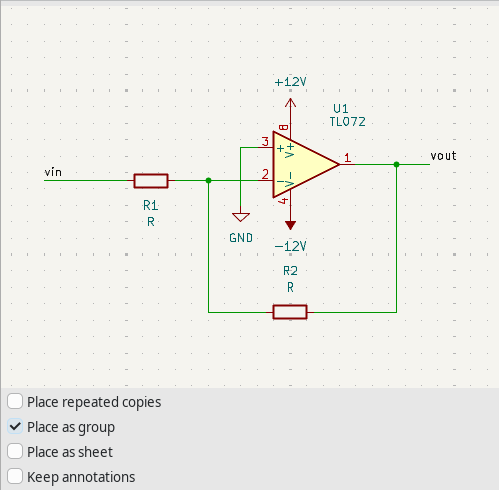
第二步:更新 PCB执行Update PCB from Schematic(从原理图更新 PCB)。 关键点:务必勾选 Group footprints based on symbol group(基于符号分组对封装进行编组)。 这一步会将原理图中的那个“组”传递到 PCB 环境中,生成一个对应的封装组。
第三步:一键应用布局回到 PCB 编辑器,你会看到一堆乱序排列的新封装。别急! 选中这个封装组,右键点击,选择 Apply Design Block Layout(应用设计块布局)。
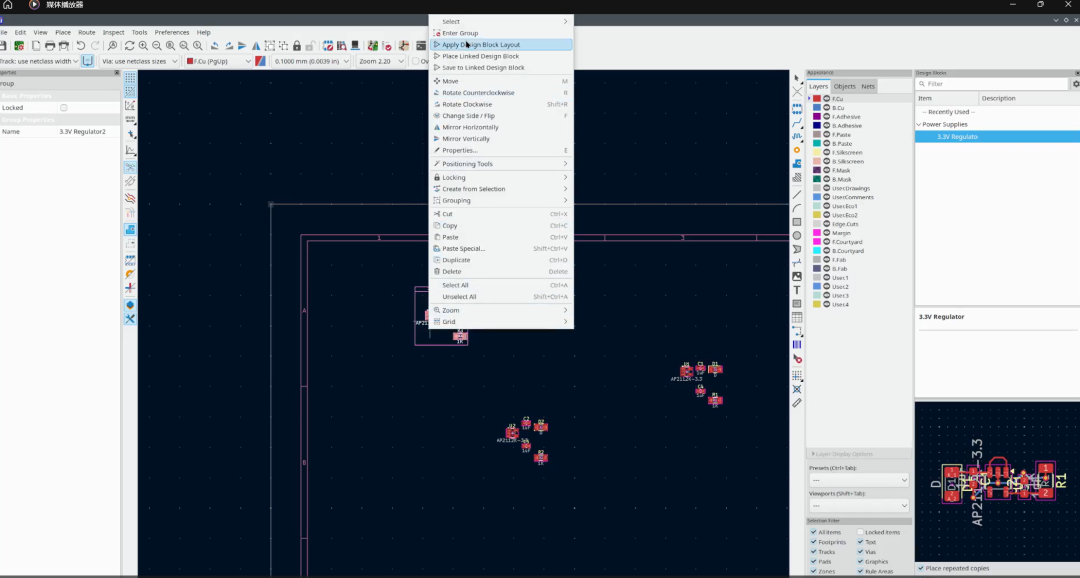
见证奇迹的时刻:原本散落的元器件会自动排列成你保存时的样子,走线、过孔、甚至丝印都会自动连上!你唯一要做的,就是把这个模块拖到合适的位置。
03 另一种玩法:纯 PCB 布局复用
有时候,我们不需要原理图。比如:
• 固定的安装孔阵列
• 板边的 LOGO 和版权信息
• 特定的测试点布局
这种情况下,你可以直接在 PCB 编辑器中放置 Design Block。 操作很简单:打开 Design Blocks 面板,右键选择Place Design Block即可。这种方式放置的内容不与原理图符号关联,适合纯物理结构的复用。
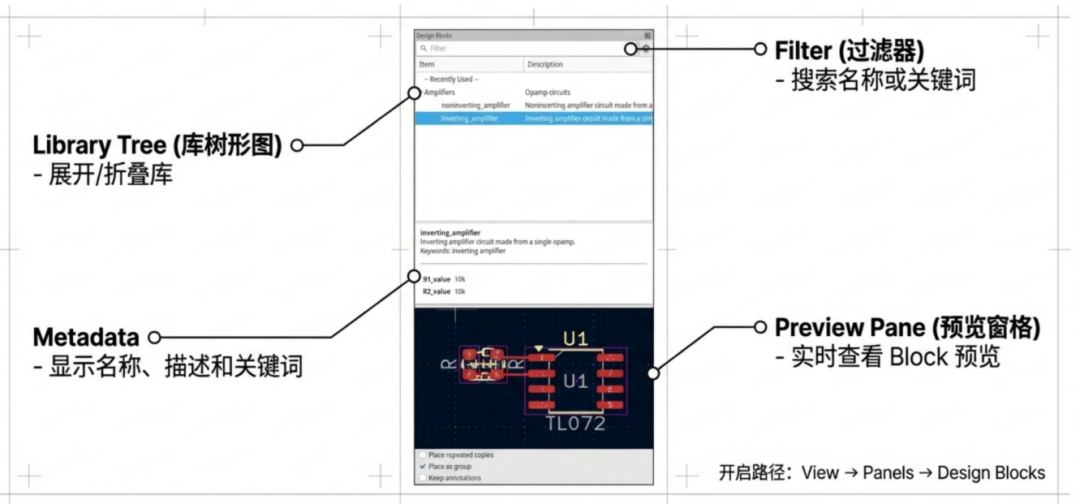
04 如何创建你自己的设计块?
想要复用,先得保存。创建过程非常直观:
1. 创建库在 Design Blocks 面板中,右键点击库列表,选择 New Library...。你可以选择建立“全局库”(所有项目可用)或“项目库”(仅当前项目可用)。
2. 保存设计块
•在原理图中:选中电路,右键点击目标库,选择 Save Selection as Design Block...。
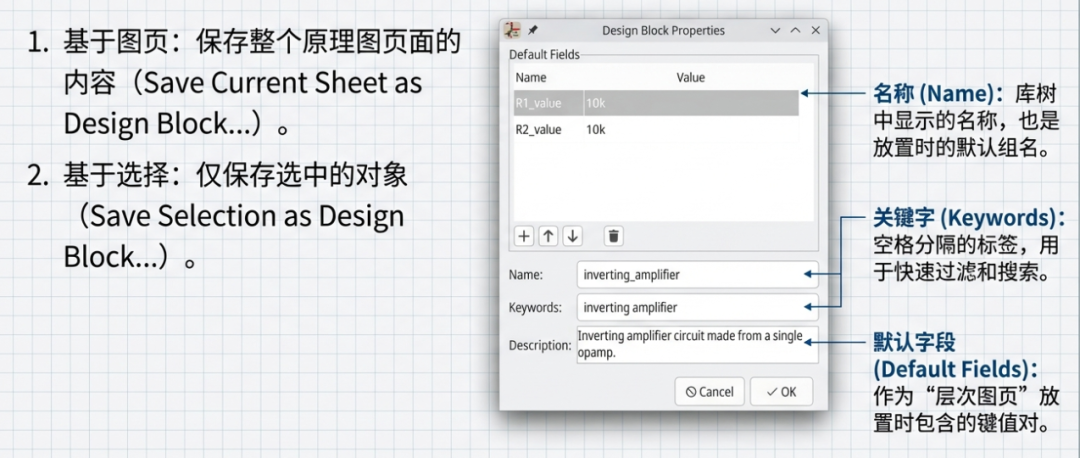
•在 PCB 中:选中布局,右键点击目标库,选择 Save Selection as Design Block...。
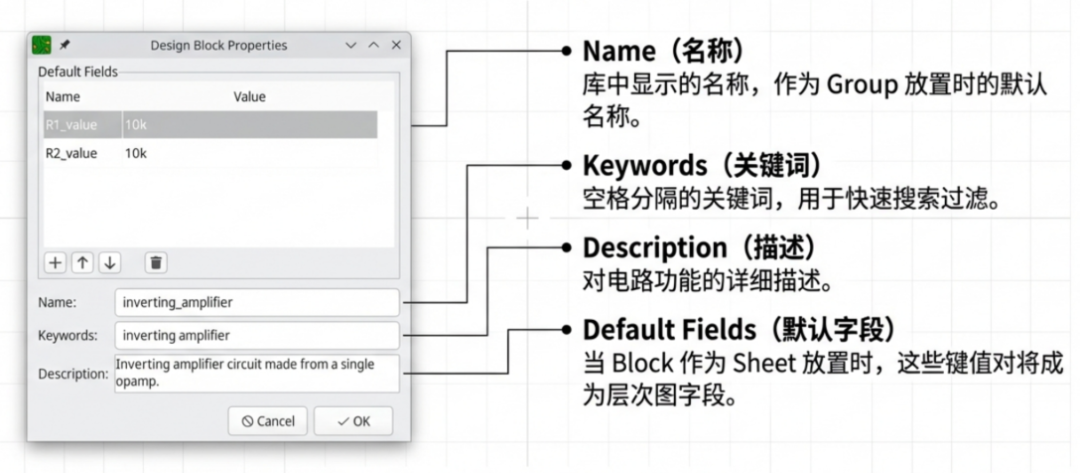
高手秘籍:如果你想创建一个“原理图+PCB”的完整块,通常的流程是:先创建原理图块,然后把画好的 PCB 布局通过Update Design Block from Selection更新到 PCB 中,完成布局、布线后选中需要保存的 PCB 块,在 Library 面板中选择“Save Selection to Design Block”(将选中的内容添加到设计块)。
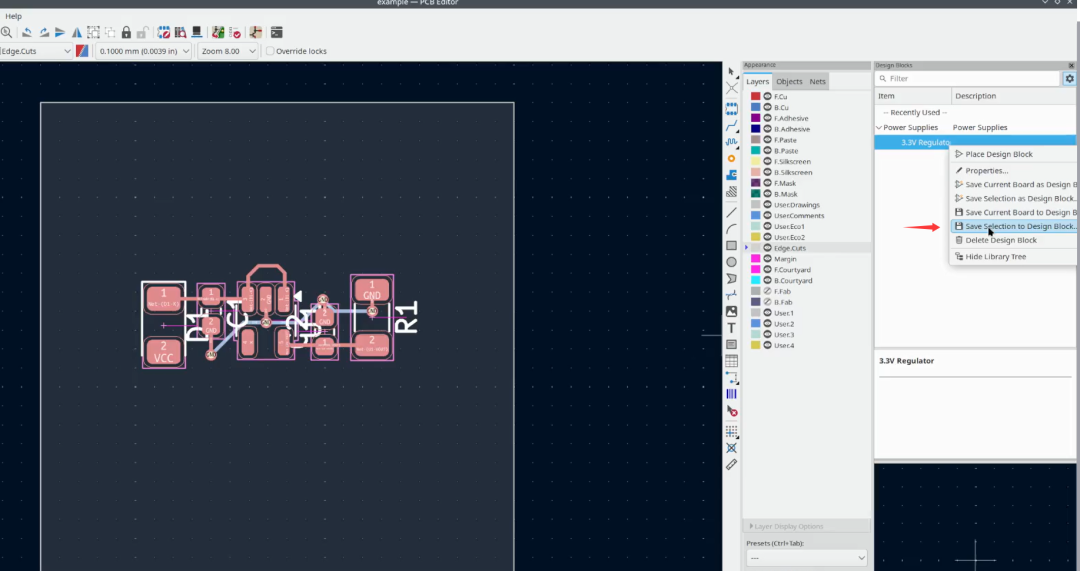
05 必须注意的细节
1.关于“分组(Group)”:无论是创建还是使用,Group都是这一功能的灵魂。只有当设计块以“分组”的形式存在时,才能使用“应用布局”、“更新链接”等高级功能。

2.多通道设计:如果你需要在一个板子上重复多次相同的布局(比如 16 路采集电路),除了一个个放置设计块,还可以配合 KiCad 的Multichannel tool(多通道工具)使用,效率更高。
3.保持一致性:放置时有一个Keep annotations选项。如果你希望保留设计块里原有的位号(如 R1, R2),记得勾选它;否则 KiCad 会自动重新编号。
演示视频
最后用一组演示视频介绍 Design Block 的操作:
创建原理图 Design Block:
创建 PCB Design Block 并关联到原理图块: 分组多次摆放原理图块: 应用 PCB 设计块的布局布线
-----------------------------------------------------------------------
结语:
KiCad 10 的 Design Blocks 功能,补上了开源 EDA 在“模块化设计”上的最后一块拼图。它把我们从繁琐的重复布线中解放出来,让我们有更多精力去关注电路性能本身。
觉得有用请点个“在看”!
注意:如果想第一时间收到 KiCad 内容推送,请点击下方的名片,按关注,再设为星标。
审核编辑 黄宇
推荐阅读:
【12315投诉公示】民生健康新增2件投诉公示,涉及虚假宣传问题等